
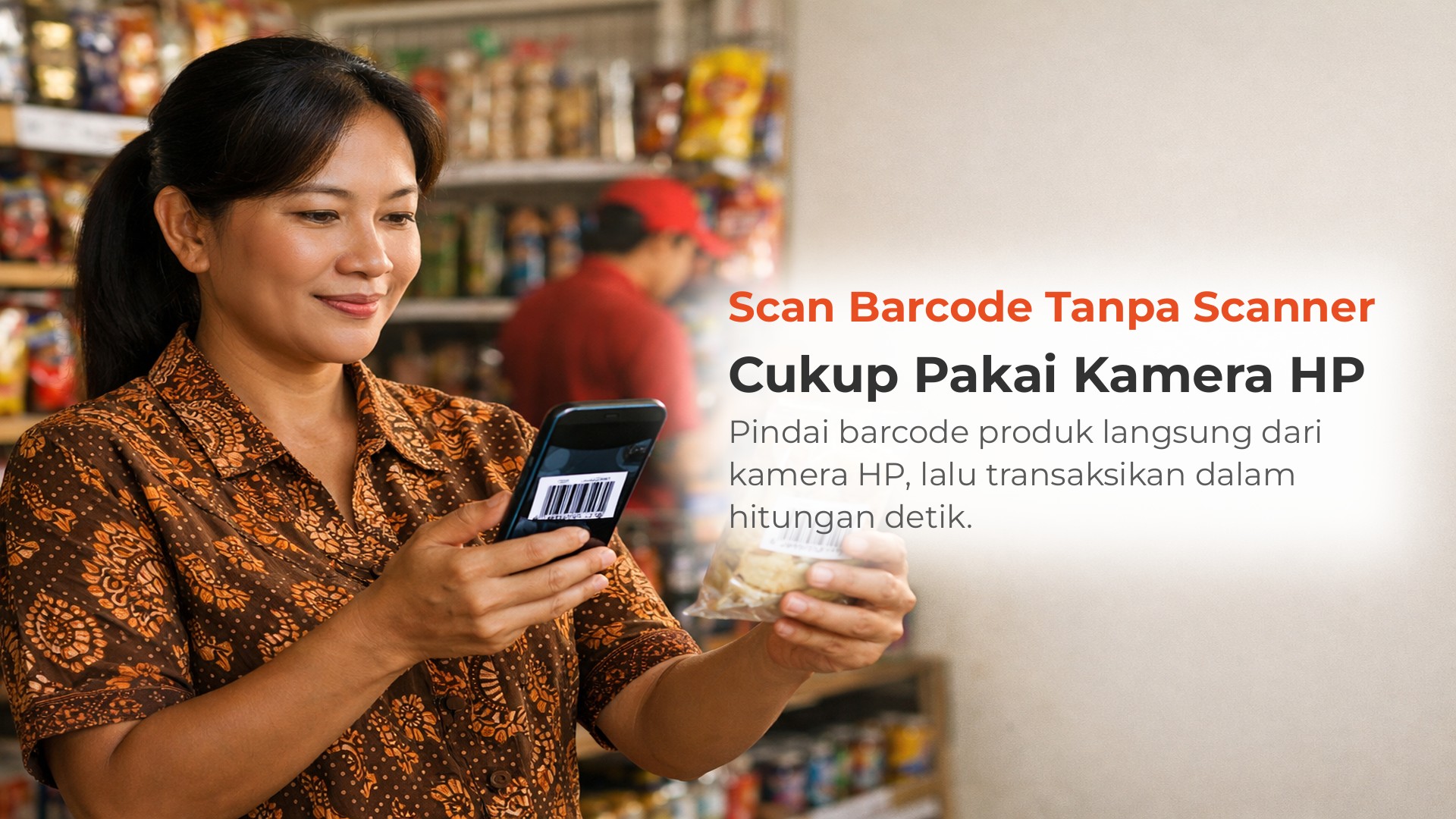
Scan Barcode di Qasir: Kamera HP untuk Kasir
Kini scan barcode jadi semakin penting bagi pelaku usaha kecil menengah (UMKM) yang ingin masuk ke ritel modern. Mulai November 2026, Kementerian Perdagangan (Kemendag) mencatat fasilitasi 104 barcode GS1 untuk 39 UMKM di Bandung, sedangkan Hippindo melaporkan 4.100 barcode SKU industri kecil menengah (IKM) sudah hadir di rak peritel. Barcode bukan lagi sekadar kode batang — ia adalah tiket masuk ke minimarket, supermarket, dan marketplace besar.
Qasir hadir menjawab kebutuhan itu dengan fitur scan barcode lewat kamera handphone. Tanpa scanner eksternal, tanpa perangkat tambahan, kasir cukup mengarahkan kamera HP ke barcode produk. Kode produk terekam otomatis, stok terupdate real-time, dan transaksi berjalan cepat. Artikel ini membahas lengkap: apa itu fitur ini, cara pakainya, siapa yang cocok, tips efektif, FAQ, hingga fitur pendukung Qasir lainnya.
Apa Itu Scan Barcode di Qasir?
Fitur scan barcode di Qasir memungkinkan kamera handphone berfungsi sebagai pemindai barcode 1D (EAN-13/UPC). Hanya HP yang didukung (belum tablet), dan QR code belum tersedia — pengembangan QR direncanakan ke depan. Saat kasir membuka mode scan, kamera menyala dan garis merah panduan muncul di layar. Arahkan ke barcode, dan sistem langsung mengenali kode produk yang sudah terdaftar di database toko.
Alur kerjanya sederhana: di menu Kelola Produk, aktifkan opsi \"Atur Harga Modal dan Barcode\", lalu pindai atau ketik kode barcode. Sistem mengisi kolom Kode Produk otomatis. Saat transaksi, tekan ikon scan di layar kasir, arahkan kamera, produk masuk keranjang, input jumlah (maks 5 karakter termasuk koma), lalu bayar. Kamera tetap terbuka untuk scan item berikutnya — tekan Back untuk kembali ke daftar, atau swipe up pada \"Select\" untuk melihat ringkasan keranjang.
"Sejauh ini puas menggunakan Qasir. Aplikasinya praktis, tampilannya mudah dipahami, dan sangat membantu dalam mencatat penjualan serta memantau transaksi. Semoga ke depannya semakin banyak fitur menarik." — Irul
Cara Scan Barcode dengan Kamera HP
Berikut ringkasan alur lengkap scan barcode di Qasir, dari pendaftaran produk hingga pembayaran:
Ringkasan Alur Scan Barcode
| Tahap | Aksi | Detail |
|---|---|---|
| 1 | Buka Kelola Produk | Masuk aplikasi → menu Kelola Produk → Produk → tombol \"+\" |
| 2 | Aktifkan Barcode | Aktifkan \"Atur Harga Modal dan Barcode\" → scan/ketik kode |
| 3 | Simpan Produk | Tekan Simpan → barcode tersimpan otomatis |
| 4 | Transaksi & Scan | Di kasir, tekan ikon scan → arahkan ke barcode produk |
| 5 | Atur Jumlah | Masukkan qty (maks 5 karakter) → produk masuk keranjang |
| 6 | Bayar | Swipe up \"Select\" lihat ringkasan → Bayar |
Detail langkah-langkahnya:
- Daftarkan produk dengan barcode — Buka Kelola Produk → Produk → tombol \"+\". Isi nama, harga, kategori, lalu aktifkan saklar \"Atur Harga Modal dan Barcode\". Kolom Kode Produk/Barcode akan muncul. Tekan ikon kamera di samping kolom, arahkan ke barcode produk, atau ketik manual. Kode terisi otomatis. Tekan Simpan.
- Lakukan transaksi & scan — Di layar kasir, tekan ikon scan (bentuk barcode/QR). Kamera HP menyala dengan garis merah panduan di tengah. Arahkan ke barcode produk. Nama produk muncul + jumlah di keranjang bertambah 1.
- Atur jumlah barang — Setelah scan, popup input jumlah muncul. Maksimal 5 karakter (termasuk koma untuk desimal). Tekan OK, produk masuk keranjang dengan qty yang ditentukan.
- Scan berkelanjutan (mode Select) — Kamera tetap terbuka. Untuk item berikutnya, arahkan saja ke barcode berikutnya. Ingin lihat daftar item yang sudah di-scan? Tekan Back untuk kembali ke daftar produk, atau swipe up pada \"Select\" untuk melihat ringkasan keranjang lengkap.
- Bayar — Setelah semua item masuk, tekan Bayar. Pilih metode pembayaran, cetak struk jika perlu, selesai.
Catatan penting: Saat produk habis (stok 0) tetap bisa di-scan dan dipilih. Notifikasi \"stok habis\" muncul sebagai peringatan, tapi keputusan final ada di tangan kasir. Fitur ini fleksibel untuk kasus darurat pelanggan tetap mau beli sambil menunggu restok.
Cocok untuk Tiga Jenis Usaha
Fitur scan barcode Qasir dirancang untuk UMKM yang butuh kecepatan dan akurasi tanpa beli scanner mahal. Tiga profil usaha yang paling mendapat manfaat:
- Toko kelontong Surabaya — Barcode GS1 dari supplier langsung masuk tanpa ketik manual, menghemat waktu input stok puluhan SKU setiap hari.
- Warung kopi Yogyakarta — Scan barcode kemasan susu, krimer, dan bubuk kopi untuk pencatatan varian akurat tanpa ribet mencatat satu-satu.
- Bengkel motor Solo — Scan barcode sparepart saat servis, transaksi cepat & stok sparepart otomatis berkurang, menghindari kekurangan stok tiba-tiba.
Ketiga usaha ini memiliki ciri khas: volume transaksi harian cukup tinggi, varian produk beragam, dan butuh pencatatan stok yang presisi. Dengan kamera HP sebagai scanner, biaya operasional turun signifikan — tidak perlu beli barcode scanner handheld (biasanya Rp500.000–Rp2.000.000 per unit) maupun langganan software inventory terpisah.
Referensi bantuan resmi: Panduan Scan Barcode dengan Kamera Handphone (ID) dan Barcode Scan with Phone Camera (EN).
3 Tips Scan Barcode Efektif
Bersihkan lensa HP sebelum buka kasir — Kamera kotor bikin scan gagal dan antrian di kasir makin panjang. Debu, sidik jari, atau minyak di lensa mengganggu fokus kamera, membuat garis merah panduan sulit mengunci barcode. Sekali sapu kain microfiber sebelum buka toko sudah cukup menghemat waktu puluhan scan gagal seharian.
Gunakan barcode GS1 standar dari supplier — Hindari barcode cetak sendiri yang kualitasnya buram dan susah terbaca. Barcode GS1 memiliki kontras tajam, lebar batang standar, dan checksum valid. Jika harus cetak label sendiri, gunakan printer thermal label berkualitas, kertas label polos (bukan kertas HVS), dan test scan dulu sebelum dipakai massal.
Latih tim kasir gunakan mode scan terus (Select - swipe up) — Jadi sekali pindai banyak item tanpa buka-tutup kamera berulang. Mode ini dirancang untuk transaksi multi-item: scan item pertama, input qty, scan item kedua, input qty, dst. Kamera tetap hidup. Saat mau cek ringkasan, cukup swipe up pada tombol \"Select\" di kanan bawah. Kurangi gerakan berlebihan, percepat checkout.
FAQ: Scan Barcode Qasir
- Apakah bisa scan QR code?
- Belum — saat ini hanya barcode 1D (EAN-13/UPC) yang didukung; QR akan dipertimbangkan pengembangan selanjutnya.
- Bisa pakai tablet?
- Fitur scan kamera dirancang untuk HP; tablet belum didukung karena ergonomi kasir.
- Berapa karakter kode produk maksimal?
- Input kode produk maksimal 5 karakter termasuk koma saat input jumlah; kode produk sendiri mengikuti panjang barcode standar (EAN-13 13 digit).
- Apakah bisa pakai scanner barcode eksternal?
- Saat ini fitur kamera dan scanner eksternal terpisah; scanner eksternal punya alur sendiri di pengaturan perangkat. Lihat panduan: Perangkat Tambahan Qasir: Printer, Scanner, Laci, Soundbox.
- Produk habis tetap muncul saat di-scan?
- Ya, notifikasi \"stok habis\" muncul tapi produk tetap bisa dipilih — keputusan ada di kasir.
Butuh panduan lengkap perangkat pendukung? Baca Perangkat Tambahan Qasir: Printer, Scanner, Laci, Soundbox.
Tips Bisnis dan Keuangan
Mengadopsi scan barcode bukan sekadar soal kecepatan kasir — ini fondasi data untuk keputusan bisnis yang lebih tajam. Empat tips praktis:
- Kaitkan data scan dengan laporan produk terlaris — Setiap scan = satu titik data penjualan. Aktifkan Kelola Produk Qasir dengan lengkap (nama, kategori, harga modal, harga jual, barcode). Lalu cek Laporan Penjualan → Produk Terlaris. Produk yang paling sering di-scan = produk paling laku. Gunakan untuk: stok ulang tepat waktu, promosi bundling, atau negotiasi harga beli ke supplier.
- Lakukan stock opname berkala tanpa tutup toko — Karena stok otomatis berkurang tiap scan, selisih fisik vs sistem hanya muncul saat ada kerusakan, hilang, atau error input. Jadwalkan stock opname mingguan 15 menit sebelum buka: scan barcode produk sampel, bandingkan qty sistem vs fisik. Catat selisih di Penyesuaian Stok Produk UMKM. Pola selisih berulang = sinyal kebocoran atau prosedur yang perlu diperbaiki.
- Manfaatkan barcode GS1 untuk ekspansi ke ritel modern — Minimarket (Indomaret, Alfamart) dan supermarket (Lotte Mart, Transmart) mewajibkan barcode GS1. Jika produk Anda sudah barcode GS1 dari supplier, Anda sudah siap masuk supply chain mereka. Jika produksi sendiri, daftarkan ke GS1 Indonesia (via Kemendag) — biaya tahunan terjangkau untuk UMKM. Referensi: Kemendag fasilitasi 104 barcode GS1 untuk 39 UMKM Bandung.
- Integrasikan dengan kasir digital lengkap — Scan barcode paling powerful kalau berpasangan dengan printer thermal struk, laci kas otomatis, dan soundbox notifikasi pembayaran. Semua terhubung di satu aplikasi Qasir tanpa beli sistem terpisah. Lihat opsi: Perangkat Tambahan Qasir.
Bacaan lanjutan: Toko Ramai Tapi Produk Apa Yang Paling Laku? Cek Dari Data Penjualan | Stock Opname Warung: Cara Cepat & Akurat | Kelontong Digital: 5 Cara Kelola Dengan Kasir
Fitur Qasir untuk Scan Barcode
Scan barcode tidak berdiri sendirian — ia adalah pintu masuk ke ekosistem kasir digital Qasir. Berikut fitur pendukung yang membuat alur scan barcode jadi lengkap:
Kelola Produk
Atur data produk lengkap termasuk barcode → produk siap transaksi tanpa ketik ulang kode setiap kali. Dukung variasi produk (ukuran, warna, rasa), harga modal & jual, kategori, dan stok minimal. Baca panduan Kelola Produk Qasir.
Perangkat Tambahan
Integrasi printer thermal, scanner barcode eksternal, laci kas, soundbox → operasional kasir lengkap tanpa beli sistem terpisah. Semua terkelola dari satu dashboard. Lihat daftar Perangkat Tambahan Qasir.
Penyesuaian Stok
Stock opname & penyesuaian stok otomatis → selisih stok fisik vs sistem tercepat tercatat & terakumulasi. Catat rusak, hilang, bonus, atau retur supplier dengan jejak audit lengkap. Baca Penyesuaian Stok Produk UMKM.
Laporan Penjualan
Laporan produk terlaris & omzet per periode → lihat produk mana yang paling banyak di-scan & dijual. Filter by hari, minggu, bulan, custom range. Ekspor CSV untuk analisis lanjut. Cara baca laporan produk terlaris.
Tampilan Layar di Aplikasi Qasir
Berikut tangkapan layar alur scan barcode di aplikasi Qasir:
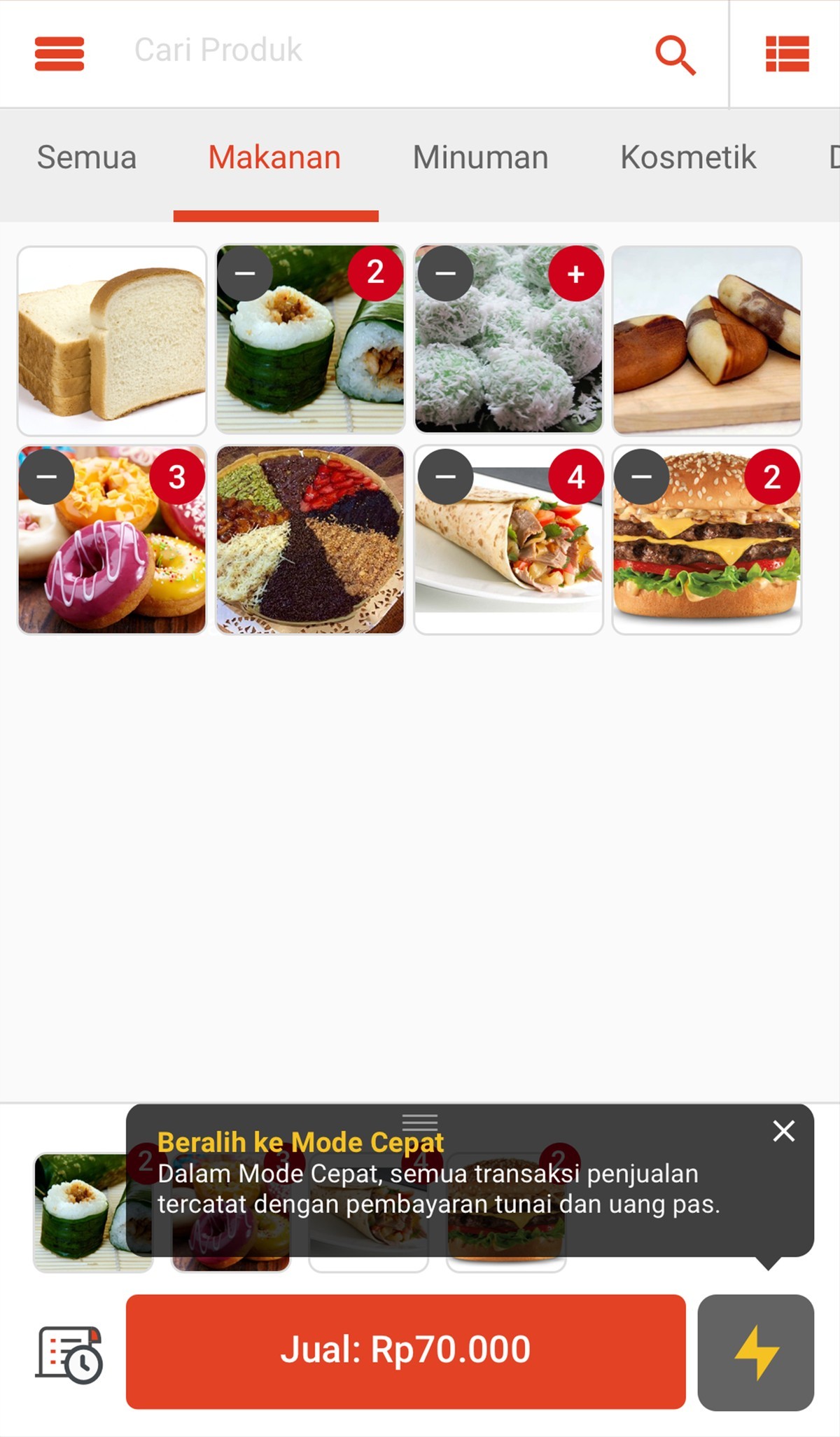
Layar transaksi dengan katalog produk dan ikon scan barcode di kanan atas
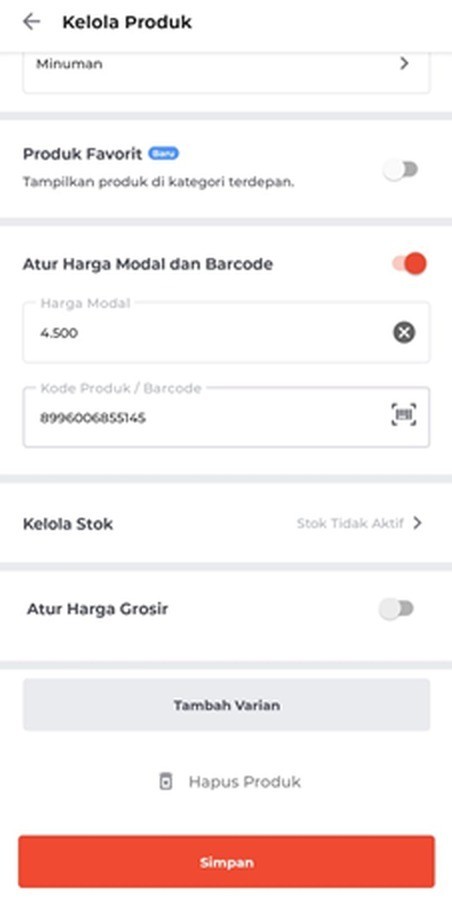
Form tambah/edit produk: kolom Kode Produk/Barcode dengan ikon kamera untuk scan
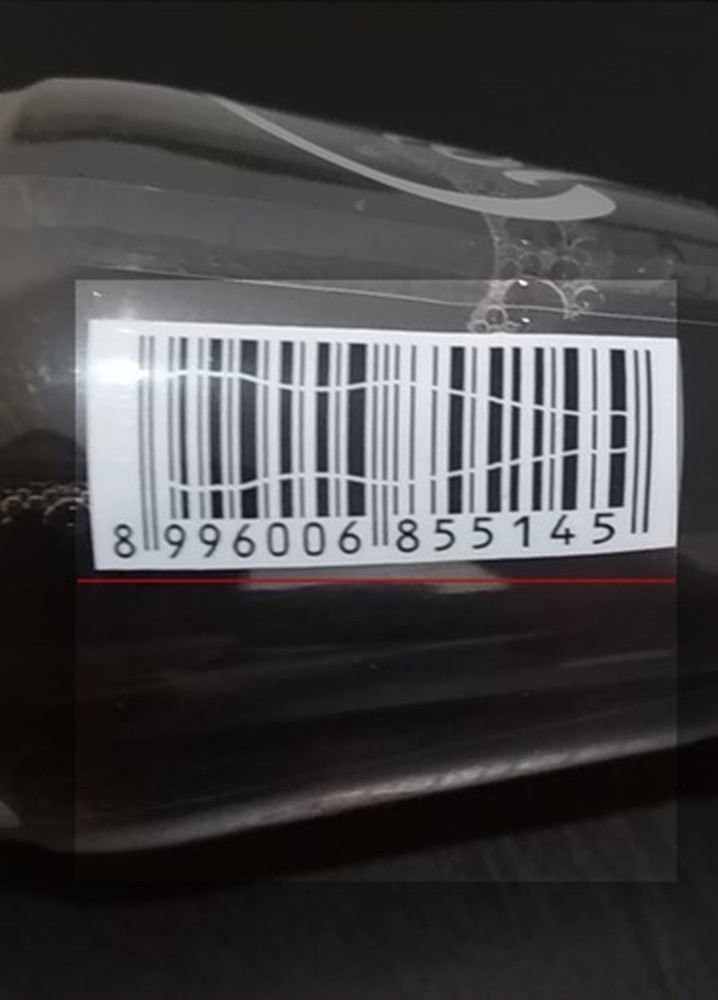
Tampilan kamera saat memindai barcode: garis merah panduan di tengah layar
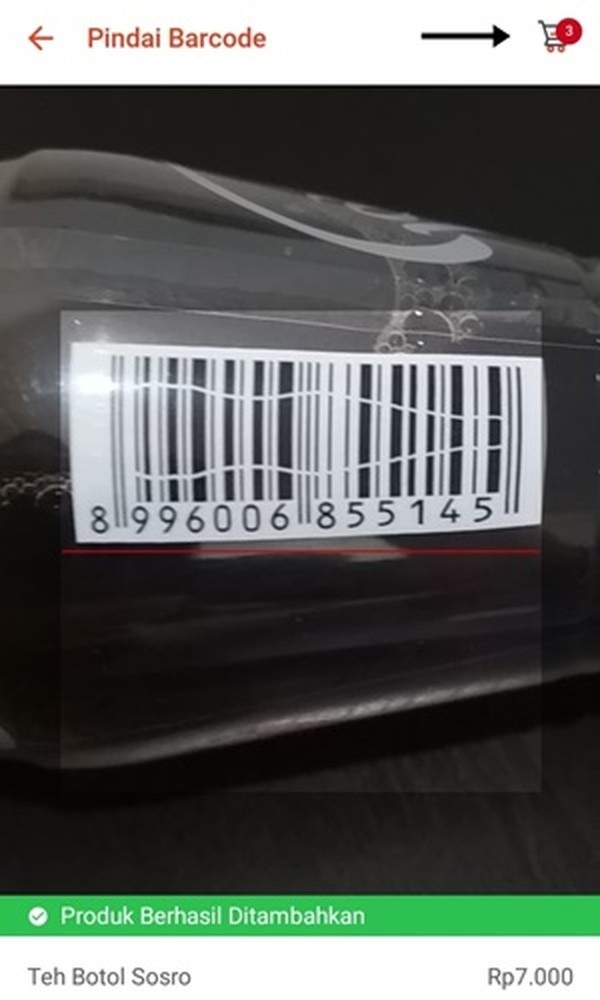
Notifikasi "Produk Berhasil Ditambahkan" ke keranjang setelah scan berhasil
Kesimpulan
Fitur scan barcode di Qasir mengubah handphone jadi scanner profesional tanpa biaya tambahan. Dari pendaftaran produk dengan kamera, transaksi cepat di kasir, hingga stok otomatis terupdate — semuanya terjadi dalam satu aplikasi. UMKM toko kelontong, warung kopi, dan bengkel motor sudah membuktikan: waktu input stok berkurang drastis, akurasi varian produk naik, dan antrian kasir lebih singkat.
Kunci suksesnya ada pada tiga hal: lensa HP bersih, barcode GS1 standar dari supplier, dan tim kasir terlatih mode scan berkelanjutan (Select - swipe up). Kombinasi itu membuat scan barcode jadi andalan harian, bukan sekadar fitur cadangan.
Data dari setiap scan jadi aset bisnis: laporan produk terlaris, tren stok, hingga persiapan masuk ritel modern yang mewajibkan barcode GS1. Qasir menyediakan ekosistem lengkap — Kelola Produk, Perangkat Tambahan, Penyesuaian Stok, Laporan Penjualan — sehingga Anda fokus pada menjual, bukan mencatat.
Tanya Tim Qasir Kalau Masih Ada yang Bingung
Empat fitur Qasir yang mendukung alur scan barcode penuh:
- Kelola Produk — Data produk lengkap termasuk barcode, siap transaksi tanpa ketik ulang.
- Perangkat Tambahan — Printer thermal, scanner eksternal, laci kas, soundbox terintegrasi satu sistem.
- Penyesuaian Stok — Stock opname & koreksi stok otomatis, jejak audit lengkap.
- Laporan Penjualan — Produk terlaris & omzet per periode, basis keputusan bisnis.
Kalau masih ada yang mengganjal soal cara memakai fitur ini, Tim Customer Happiness Qasir siap membantu. Tinggal masuk ke fitur Bantuan di aplikasi atau di website Qasir, lalu mulai Live Chat. Boleh lampirkan screenshot atau video biar jawabannya lebih tepat. Baca panduan menghubungi Tim Qasir (EN: guide to contacting the Qasir team).
Download Qasir gratis di Play Store: https://play.google.com/store/apps/details?id=com.innovecto.etalastic&hl=id